یادداشت
۷ اقدام ضروری برای رفع خطای آپدیت وردپرس و جلوگیری از تکرار آن
رفع خطای آپدیت وردپرس به شناسایی علت اختلال و انتخاب روش مناسب برای بازیابی سایت بستگی دارد. قطعشدن فرایند بهروزرسانی، ناسازگاری افزونهها یا قالب، محدودیت منابع سرور و خطاهای PHP ممکن است باعث از دسترس خارجشدن سایت شوند. بررسی پیام خطا، تهیه نسخه پشتیبان، عیبیابی مرحلهای و در صورت نیاز بازگردانی بکاپ یا بهروزرسانی دستی میتواند به بازیابی سایت کمک کند.
رفع خطای آپدیت وردپرس یکی از اقدامات مهم در نگهداری سایت است؛ بهخصوص زمانی که پس از بهروزرسانی، پیشخوان از دسترس خارج میشود یا صفحات سایت خطا نشان میدهند. چنین اختلالی لزوماً به معنای ازدسترفتن اطلاعات نیست، اما اقدام عجولانه میتواند مشکل را پیچیدهتر کند. در این راهنما از تیک4، روش تشخیص علت آپدیت ناموفق، بازیابی سایت از طریق هاست یا نسخه پشتیبان و پیشگیری از تکرار این مشکل را بررسی میکنیم.
چرا بهروزرسانی وردپرس ناموفق میشود؟
ناموفقبودن بهروزرسانی همیشه به معنی خرابی کامل سایت نیست. گاهی فرایند به دلیل قطع ارتباط با سرور نیمهکاره میماند و گاهی نسخه جدید وردپرس، افزونه یا قالب با تنظیمات فعلی سازگار نیست. کمبود فضای دیسک، محدودیت حافظه PHP، مجوزهای نادرست فایلها و قطعشدن ارتباط پایگاه داده نیز میتوانند در بروز اختلال نقش داشته باشند. پیش از انتخاب راهکار، باید نوع خطا و زمان وقوع آن مشخص شود؛ زیرا روش رفع صفحه سفید با روش رفع حالت تعمیر باقیمانده متفاوت است.
ناسازگاری افزونهها و قالبها چگونه باعث خطا میشود؟
افزونه یا قالبی که با نسخه جدید وردپرس یا PHP سازگار نیست، ممکن است خطای بحرانی ایجاد کند، بخشهایی از سایت را از کار بیندازد یا مانع ورود به پیشخوان شود. اگر مشکل بلافاصله پس از بهروزرسانی یک افزونه مشخص آغاز شده، نام و نسخه آن را یادداشت کنید و گزارش خطا را بررسی کنید. در صورت نداشتن دسترسی به پیشخوان، میتوان از File Manager هاست یا FTP برای غیرفعالسازی موقت افزونه مشکوک استفاده کرد؛ تغییر نام پوشه همان افزونه معمولاً دسترسی به آن را متوقف میکند. پس از بازگشت سایت، افزونهها را مرحلهای فعال کنید تا عامل ناسازگاری شناسایی شود.
مشکلات سرور و فایلهای ناقص چه تأثیری دارند؟
اگر هنگام بهروزرسانی اتصال قطع شود یا سرور فضای کافی نداشته باشد، ممکن است تعدادی از فایلهای هسته وردپرس جایگزین شوند، اما فرایند کامل نشود. مجوزهای نادرست فایلها نیز میتوانند مانع نوشتن یا جایگزینی فایلهای موردنیاز شوند. در این شرایط، پیام خطا و گزارشهای سرور را بررسی کنید و از میزبان وب درباره فضای دیسک، نسخه PHP و محدودیتهای منابع سؤال کنید. از تغییر تصادفی مجوز همه فایلها یا حذف پوشههای وردپرس خودداری کنید؛ این اقدامات ممکن است آسیب امنیتی یا اختلال بیشتری ایجاد کنند. اگر فایلهای هسته ناقص شدهاند، ابتدا از وضعیت فعلی نسخه پشتیبان تهیه کنید و سپس روش بازیابی متناسب را انتخاب کنید.
پس از ناموفق بودن آپدیت وردپرس چه اقداماتی باید انجام دهیم؟
اولویت نخست، حفظ اطلاعات و جلوگیری از تغییرات غیرقابلبازگشت است. اگر سایت هنوز تا حدی در دسترس است، وضعیت صفحه اصلی، پیشخوان، فرمها و بخشهای حیاتی مانند پرداخت را بررسی کنید. پیام دقیق خطا، زمان وقوع و آخرین تغییرات را ثبت کنید. سپس از فایلها و پایگاه داده بکاپ بگیرید؛ اگر امکان تهیه نسخه جدید وجود ندارد، نسخه پشتیبان قبلی و زمان تهیه آن را مشخص کنید. پیش از بازگردانی بکاپ یا جایگزینی فایلها، بررسی کنید آیا سفارش، محتوا یا داده جدیدی پس از زمان تهیه نسخه پشتیبان ثبت شده است یا خیر. این مرحله مانع از دسترفتن ناخواسته اطلاعات میشود.
چگونه حالت تعمیر وردپرس را برطرف کنیم؟
اگر سایت همچنان پیام «Briefly unavailable for scheduled maintenance» نشان میدهد، ممکن است فایل موقت .maintenance پس از شکست بهروزرسانی باقی مانده باشد. ابتدا از طریق File Manager یا FTP وارد پوشه اصلی وردپرس شوید؛ همان مسیری که پوشههای wp-admin و wp-content قرار دارند. اگر فرایند بهروزرسانی متوقف شده و فایل مذکور باقی مانده است، پس از اطمینان از وضعیت آن میتوانید فایل .maintenance را حذف کنید و سایت را دوباره بررسی کنید. توجه کنید که حذف این فایل فقط پیام حالت تعمیر را برطرف میکند و اگر فایلهای اصلی ناقص باشند، ممکن است همچنان نیاز به عیبیابی داشته باشید.
در صورت نمایش صفحه سفید یا خطای بحرانی چه کنیم؟
صفحه سفید میتواند ناشی از خطای PHP، ناسازگاری افزونه یا قالب، یا مشکل پایگاه داده باشد. اگر وردپرس ایمیل ورود به حالت بازیابی (Recovery Mode) ارسال کرده، دستورالعمل آن را بررسی کنید؛ این قابلیت در برخی خطاهای بحرانی امکان ورود امنتر به پیشخوان را فراهم میکند. در غیر این صورت، گزارش خطای هاست را بررسی کنید و در صورت نیاز از تنظیمات ثبت خطا مانند WP_DEBUG_LOG استفاده کنید؛ بهتر است نمایش خطا روی سایت زنده غیرفعال بماند تا اطلاعات حساس به بازدیدکنندگان نشان داده نشود. پس از پایان عیبیابی، حالت اشکالزدایی را به وضعیت مناسب برگردانید.
چگونه سایت را از طریق هاست بازیابی کنیم؟
وقتی پیشخوان وردپرس در دسترس نیست، هاست میتواند مسیر جایگزینی برای بررسی فایلها و رفع مشکل باشد. بااینحال، هر تغییری باید بر اساس شواهد انجام شود؛ غیرفعالسازی افزونهها، تغییر قالب یا جایگزینی فایلهای هسته، روشهایی هستند که در شرایط متفاوت استفاده میشوند. اگر مشکل به پایگاه داده مربوط باشد، تغییر فایلهای وردپرس بهتنهایی کافی نیست. بهتر است پیش از اقدامات فنی، نسخه پشتیبان و گزارش خطا بررسی شوند و در صورت نداشتن تجربه کافی، از پشتیبان هاست یا متخصص وردپرس کمک گرفته شود.
چگونه افزونه یا قالب مشکلساز را شناسایی کنیم؟
از File Manager یا FTP وارد مسیر wp-content/plugins شوید و اگر شواهد به افزونه خاصی اشاره دارند، پوشه همان افزونه را موقتاً تغییر نام دهید. سپس سایت را بررسی کنید. اگر دسترسی بازگشت، افزونه مشکوک را بهروزرسانی یا با نسخه سازگار جایگزین کنید. اگر عامل خطا مشخص نیست، غیرفعالسازی همه افزونهها میتواند برای تشخیص اولیه مفید باشد؛ اما نام پوشه اصلی را پس از آزمایش به حالت قبلی برگردانید و افزونهها را یکییکی فعال کنید. برای بررسی قالب نیز میتوان موقتاً به قالب پیشفرض سازگار وردپرس تغییر داد. این کارها را با احتیاط انجام دهید؛ بهویژه در فروشگاههای اینترنتی که تغییر افزونهها ممکن است پرداخت یا ثبت سفارش را مختل کند.
چه زمانی باید بکاپ را بازگردانی یا وردپرس را دستی بهروزرسانی کنیم؟
اگر فایلهای هسته ناقص شدهاند، خطا با غیرفعالسازی افزونهها برطرف نمیشود یا سایت پس از چند اقدام کنترلشده همچنان از کار افتاده است، ممکن است بازیابی بکاپ یا بهروزرسانی دستی لازم باشد. انتخاب روش به علت خطا، کیفیت نسخه پشتیبان و تغییراتی که پس از تهیه آن رخ دادهاند بستگی دارد. پیش از شروع، نسخه فعلی فایلها و پایگاه داده را حفظ کنید و مطمئن شوید بکاپ قابلبازیابی است. تهیه نسخه پشتیبان بخش مهمی از فرایند بهروزرسانی محسوب میشود.
چگونه بکاپ را بازگردانی کنیم یا آپدیت دستی انجام دهیم؟
اگر نسخه پشتیبان سالمی دارید، ابتدا تاریخ آن را با زمان آخرین تغییرات مهم سایت مقایسه کنید. بازگردانی معمولاً باید فایلها و پایگاه داده را هماهنگ با یکدیگر بازیابی کند؛ بازگرداندن فقط یکی از آنها ممکن است ناسازگاری ایجاد کند. اگر بازیابی بکاپ مناسب نیست و مشکل به فایلهای هسته مربوط میشود، میتوان طبق دستورالعمل رسمی وردپرس فایلهای اصلی را با نسخه صحیح جایگزین کرد. در این روش، پوشه wp-content و فایل wp-config.php باید با دقت حفظ شوند و نباید فایلهای اختصاصی یا دادههای سایت بدون بررسی حذف شوند. راهنمای بهروزرسانی وردپرس مراحل این فرایند را شرح میدهد. اگر در تشخیص فایلهای لازم مطمئن نیستید، از متخصص کمک بگیرید.
چگونه از تکرار خطای آپدیت وردپرس جلوگیری کنیم؟
پیشگیری از خطای بهروزرسانی به یک فرایند منظم وابسته است، نه صرفاً فشردن دکمه آپدیت. تهیه بکاپ قابلبازیابی، بررسی سازگاری افزونهها و قالب، اطمینان از منابع کافی سرور و آزمایش تغییرات پیش از انتشار، ریسک اختلال را کاهش میدهند. برای سایتهای تجاری یا پرترافیک، بهتر است بهروزرسانی ابتدا در محیط آزمایشی انجام شود و پس از بررسی عملکرد بخشهای مهم، روی سایت اصلی اعمال شود. مستندسازی نسخهها و تغییرات نیز کمک میکند اگر خطایی رخ داد، علت آن سریعتر شناسایی شود.
پس از بازیابی سایت چه مواردی را بررسی کنیم؟
فقط بازشدن صفحه اصلی برای تأیید سلامت سایت کافی نیست. پیشخوان، صفحات مهم، فرمها، ورود کاربران، فرایند خرید، تصاویر و نسخه موبایل را بررسی کنید. همچنین مطمئن شوید پیوندهای یکتا، عنوانها و توضیحات سئو، نقشه سایت و فایل robots.txt بهدرستی کار میکنند. اگر خطا باعث توقف طولانی سایت شده، گزارشهای میزبانی و Google Search Console را برای شناسایی خطاهای خزش یا صفحات در دسترسنبودنی بررسی کنید. در پایان، هر تغییر موقت مانند غیرفعالسازی افزونه یا حالت اشکالزدایی را به وضعیت امن برگردانید و یک بکاپ تازه از نسخه سالم تهیه کنید.
| نشانه خطا | اقدام پیشنهادی |
|---|---|
| پیام تعمیر باقی مانده | بررسی فایل .maintenance |
| صفحه سفید یا خطای بحرانی | بررسی لاگ خطا و ناسازگاری افزونه یا قالب |
| نبود دسترسی به پیشخوان | بررسی فایلها از طریق هاست یا FTP |
| ناقصبودن فایلهای وردپرس | بررسی بکاپ یا بهروزرسانی دستی |
| خطا پس از فعالسازی افزونه | غیرفعالسازی موقت و بررسی سازگاری |
جمعبندی کاربردی
برای رفع خطای آپدیت وردپرس، ابتدا پیام خطا و وضعیت بکاپ را بررسی کنید، سپس سراغ روش متناسب با مشکل بروید؛ از رفع حالت تعمیر و بررسی افزونهها تا بازیابی نسخه پشتیبان یا جایگزینی دستی فایلهای هسته. پس از رفع مشکل نیز عملکرد صفحات مهم و بخشهای سئو را آزمایش کنید. تیک4 توصیه میکند بهروزرسانیهای سایت را با بکاپ معتبر، بررسی سازگاری و برنامه بازیابی مشخص انجام دهید.
سوالات متداول (FAQ)
نه لزوماً؛ اما اگر فایلها یا پایگاه داده آسیب دیده باشند، ممکن است بازیابی بکاپ ضروری شود.
.maintenance همه خطاهای آپدیت را برطرف میکند؟ خیر. این کار فقط در صورت باقیماندن فایل حالت تعمیر کاربرد دارد و خطاهای دیگر نیاز به بررسی جداگانه دارند.
از طریق هاست یا FTP گزارش خطا و فایلها را بررسی کنید و در صورت نیاز افزونه یا قالب مشکلساز را موقتاً غیرفعال کنید.
وقتی نسخه پشتیبان سالم و مناسب در دسترس است و رفع مشکل با روشهای کمخطرتر امکانپذیر نیست، بازیابی بکاپ میتواند گزینه مناسبی باشد.
بله؛ با پیروی از دستورالعمل رسمی و حفظ فایلهای پیکربندی، محتوا و دادهها. اگر تجربه کافی ندارید، از متخصص کمک بگیرید.

۷ قابلیت مهم سیستم تیکت پشتیبانی سایت که مدیران وبسایت باید بشناسند
سیستم تیکت پشتیبانی سایت ابزاری برای ثبت، دستهبندی، ارجاع و پیگیری درخواستهای فنی کاربران است. این سیستم با ایجاد یک مسیر مشخص برای رسیدگی…
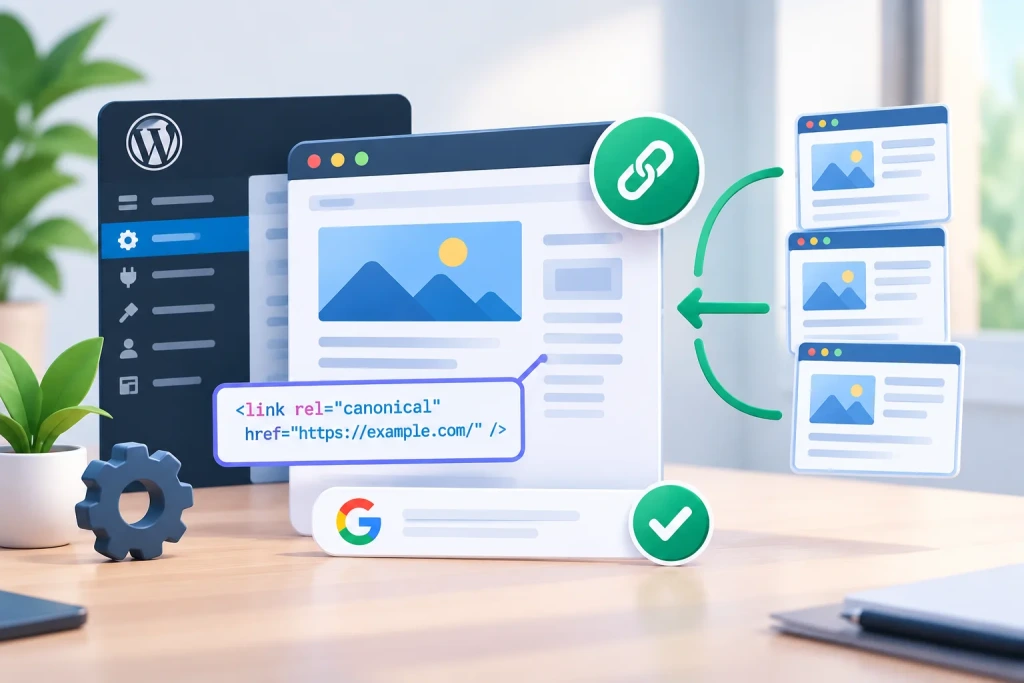
آموزش تگ کنونیکال در سئو؛ از تنظیم در وردپرس تا رفع خطاها
تگ کنونیکال با معرفی URL ترجیحی برای محتوای یکسان یا مشابه، به موتورهای جستوجو کمک میکند نسخه اصلی صفحه را بهتر تشخیص دهند. برای…
اتصال وردپرس به هوش مصنوعی با MCP؛ راهنمای کامل راهاندازی
MCP یا Model Context Protocol روشی استاندارد برای اتصال دستیارهای هوش مصنوعی به قابلیتهای تعریفشده وردپرس است. این فناوری میتواند برای جستوجو و تحلیل…