اتصال سایت به هوش مصنوعی تیک۴ با کلید API
آخرین بروزرسانی:
۶ آذر ۱۴۰۵
۴ دقیقه
اتصال سایت به هوش مصنوعی تیک۴ با کلید API
خرید کلید API از tik4.com، وارد کردن آن در تنظیمات › اتصالدهندهها، بررسی خودکار کلید و روش تعریف کلید در wp-config.php.
تا وقتی کلید وارد نشده، صفحهٔ «تیک۴ AI» یک راهنمای سهمرحلهای نشان میدهد. هر مرحله یک دکمه دارد که شما را مستقیم به جای درست میبرد.
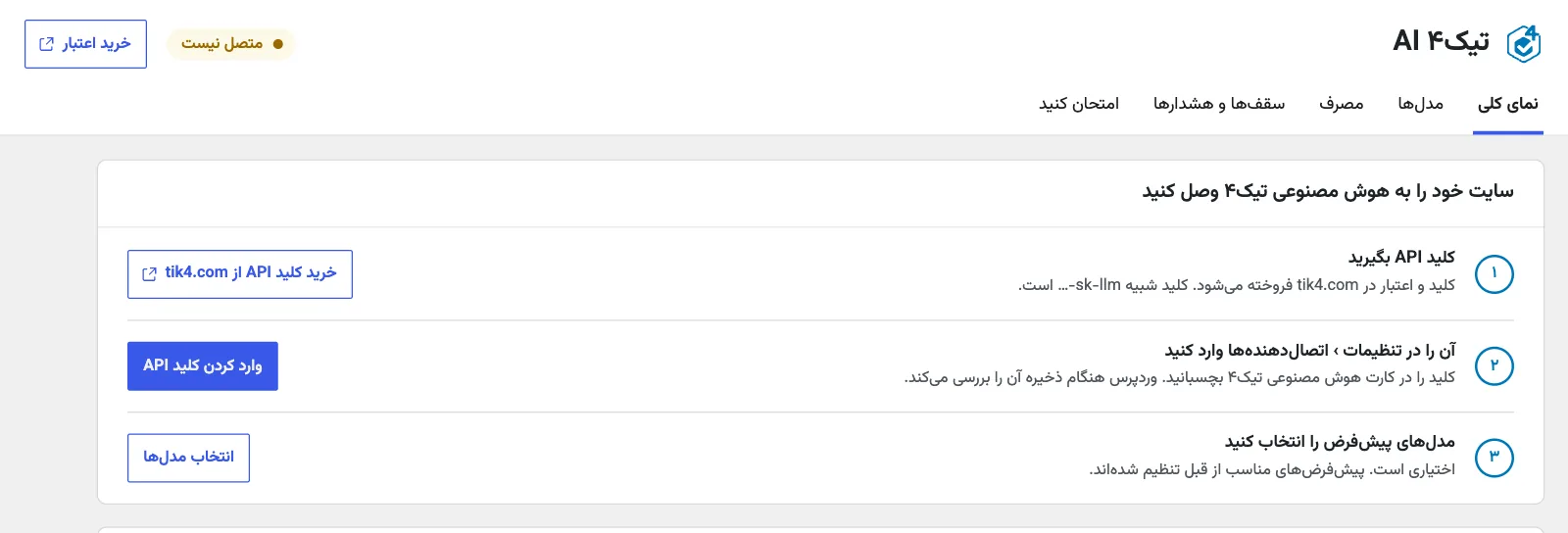
- ۱وضعیت اتصال: تا کلید ثبت نشود «متصل نیست» نمایش داده میشود.
- ۲خرید کلید API از tik4.com: صفحهٔ خرید کلید و اعتبار را در زبانهٔ جدید باز میکند.
- ۳وارد کردن کلید API: شما را به «تنظیمات › اتصالدهندهها» میبرد.
- ۴انتخاب مدلها: زبانهٔ «مدلها» را باز میکند (اختیاری).
- ۵خرید اعتبار: در همهٔ زبانهها در دسترس است؛ برای شارژ کیف اعتبار.
قدم ۱: خرید کلید و اعتبار
در صفحهٔ اعتبار هوش مصنوعی تیک۴ بستهٔ اعتبار را انتخاب و با درگاه بانکی ایرانی پرداخت کنید؛ سپس در حساب کاربریتان یک کلید API بسازید. کلید با sk-llm- شروع میشود. کلید را مثل رمز عبور نگه دارید و جایی منتشر نکنید.
قدم ۲: ثبت کلید در اتصالدهندهها
به تنظیمات › اتصالدهندهها بروید. این صفحهٔ خود وردپرس است و همهٔ سرویسدهندههای هوش مصنوعی سایت را کنار هم نشان میدهد. کارت «هوش مصنوعی تیک۴» با لوگوی تیک۴ در همین فهرست است.
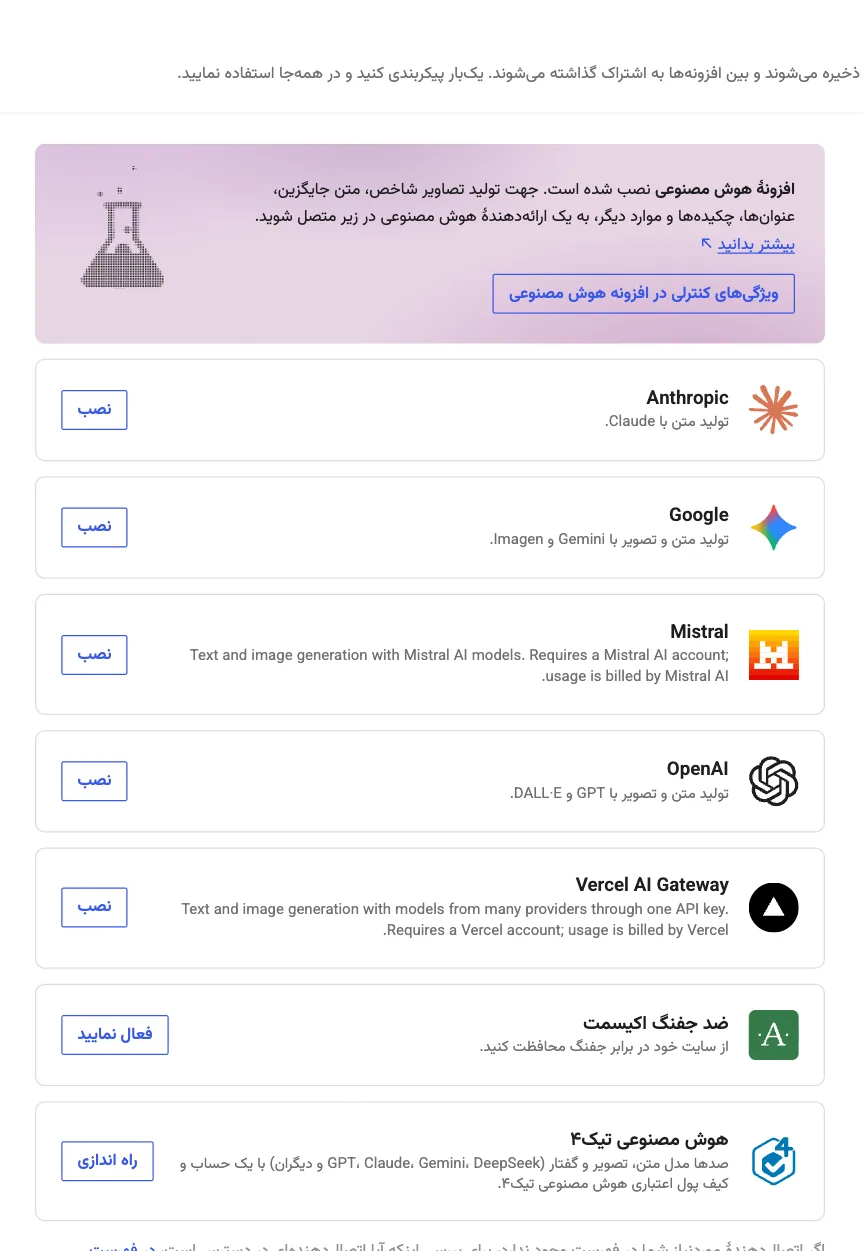
- ۱سرویسدهندههای دیگر: وردپرس سرویسهای دیگری را هم پیشنهاد میدهد؛ هر کدام حساب و کلید جداگانهٔ خودشان را لازم دارند.
- ۲کارت هوش مصنوعی تیک۴: صدها مدل متن، تصویر و گفتار با یک حساب و یک کیف اعتبار.
- ۳راهاندازی: فیلد کلید API را باز میکند.
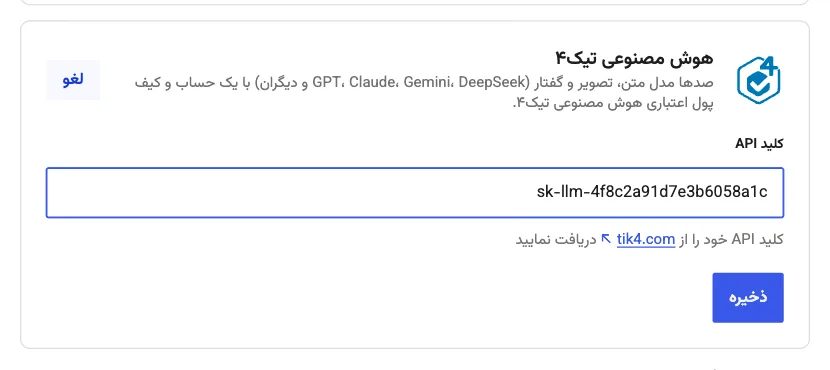
- ۱کلید API: کلید
sk-llm-…را بچسبانید. - ۲دریافت کلید از tik4.com: اگر هنوز کلید ندارید، از همین پیوند بخرید.
- ۳ذخیره: وردپرس پیش از ذخیره، کلید را با درگاه تیک۴ بررسی میکند.
با زدن ذخیره، وردپرس کلید را با درگاه تیک۴ آزمایش میکند. اگر درگاه کلید را نپذیرد (اشتباه، باطلشده یا منقضی) کلید ذخیره نمیشود و خطا نمایش داده میشود؛ پس هیچوقت با یک کلید خراب «متصل» به نظر نمیرسید.

- ۱متصل شد: کلید پذیرفته و ذخیره شد؛ از همین لحظه همهٔ افزونهها میتوانند از مدلهای تیک۴ استفاده کنند.
- ۲ویرایش: برای عوض کردن یا حذف کلید.
قدم ۳: بررسی در صفحهٔ تیک۴ AI
به منوی تیک۴ AI برگردید. در سربرگ صفحه «متصل» و موجودی اعتبار نمایش داده میشود و کارت «اتصال» نام حساب، ایمیل پوشیده (مثل o***@test-site.ir) و کلید پوشیده را نشان میدهد. افزونه هیچوقت کلید کامل را در صفحه، در REST API یا در گزارشها نمایش نمیدهد. آموزش نمای کلی
روش دیگر: کلید در wp-config.php
اگر نمیخواهید کلید در پایگاهداده ذخیره شود، یا یک شبکهٔ چندسایته دارید، کلید را در wp-config.php تعریف کنید:
define( 'TIK4_AI_API_KEY', 'sk-llm-…' );متغیر محیطی TIK4_AI_API_KEY هم پذیرفته میشود. کلیدی که اینطور تعریف شود بر کلید «اتصالدهندهها» مقدم است و برای همهٔ سایتهای یک شبکهٔ چندسایته اعمال میشود. کارت «اتصال» در نمای کلی منبع کلید را میگوید؛ مثلاً «از ثابت TIK4_AI_API_KEY در wp-config.php».
سوالات متداول: اتصال با کلید API
پیام «هوش مصنوعی تیک۴ کلید API را نپذیرفت» یعنی چه؟
درگاه تیک۴ کلید را نشناخته، کلید باطل یا منقضی شده است. کلید را دوباره از حساب tik4.com کپی کنید (بدون فاصلهٔ اضافه) و ذخیره کنید؛ اگر باز هم پذیرفته نشد یک کلید تازه بسازید.
برای چند سایت میتوانم از یک کلید استفاده کنم؟
از نظر فنی بله، اما بهتر است برای هر سایت یک کلید جدا بسازید تا مصرف هر سایت در حساب tik4.com جدا دیده شود و در صورت نیاز بتوانید کلید یک سایت را بدون اثر روی بقیه باطل کنید.
اگر کلید را پاک کنم چه میشود؟
افزونهها دیگر نمیتوانند از مدلهای تیک۴ استفاده کنند و پیام «هوش مصنوعی تیک۴ متصل نیست» میگیرند. تنظیمات، مدلهای پیشفرض و گزارش مصرف سر جای خود میمانند.
اتصال با یک کلیک (بدون کپی کلید) دارد؟
فعلاً اتصال با کلید API انجام میشود. کلید یک بار وارد میشود و بعد از آن همهٔ افزونهها بدون تنظیم دوباره کار میکنند.
مستندات مرتبط
عیبیابی و پیامهای خطای هوش مصنوعی تیک۴
راهنمای توسعهدهندگان: wp-config، WP-CLI و Abilities
حریم خصوصی، دادهها و حذف افزونه
اتصال محصولات تیک۴ به کیف اعتبار هوش مصنوعی تیک۴
اتصال افزونههای وردپرس به هوش مصنوعی تیک۴
ساختهشده در تیک۴
فراتر از خدمات: قالبها و افزونههای وردپرس تیک۴
همان دقتی که در پروژههای مشتری داریم، در محصولاتمان هم هست: قالبها و افزونههایی برای کسانی که میخواهند سریع و درست شروع کنند؛ با مستندات کامل و پشتیبانی فنی متناسب با هر محصول.