محیط کاربری و جابهجایی در CRM
آخرین بروزرسانی:
۵ آذر ۱۴۰۵
۳ دقیقه
محیط کاربری و جابهجایی در CRM افزونه مدیریت فروشگاه (CRM)
نوار بالای CRM همهٔ بخشها، جستجوی سریع مشتری، دستیار هوشمند، تنظیمات و منوی حساب شما را در دسترس نگه میدارد. آشنایی با آن سرعت کار روزانه را چند برابر میکند.
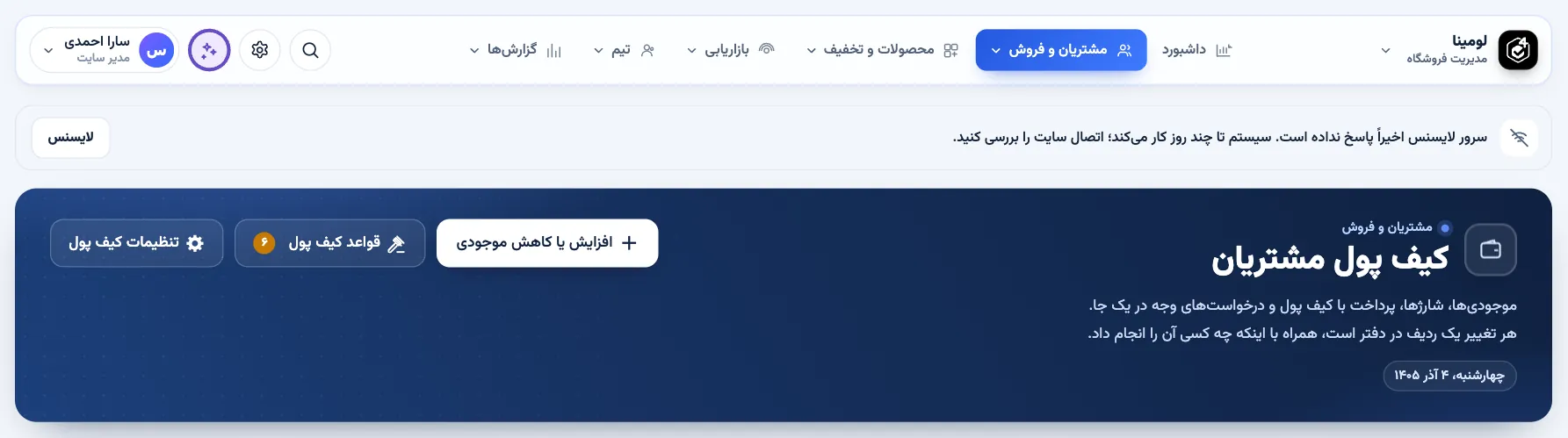
- ۱نام فروشگاه و تغییر CRM: اگر چند CRM تیک۴ روی سایت فعال باشد، از اینجا بین آنها جابهجا میشوید.
- ۲منوی بخشها: داشبورد، مشتریان و فروش، محصولات و تخفیف، بازاریابی، تیم و گزارشها.
- ۳جستجوی سریع مشتری: با نام، موبایل، ایمیل یا شهر (میانبر صفحهکلید: /).
- ۴تنظیمات CRM
- ۵منوی حساب کاربری: پروفایل، زبان، حالت روشن و تیره، تم رنگی، راهنمای صفحه و خروج.
- ۶عنوان و توضیح صفحه: همراه تاریخ امروز به تقویم انتخابی.
- ۷کارهای اصلی صفحه: دکمههایی مثل «افزودن»، «خروجی» یا میانبر تنظیمات همان بخش.
منوی بخشها
بخشهای همخانواده در گروههای منو کنار هم قرار گرفتهاند. با کلیک (یا نگه داشتن نشانگر) روی هر گروه، فهرست زیرمجموعهها همراه توضیح کوتاه هر کدام باز میشود.
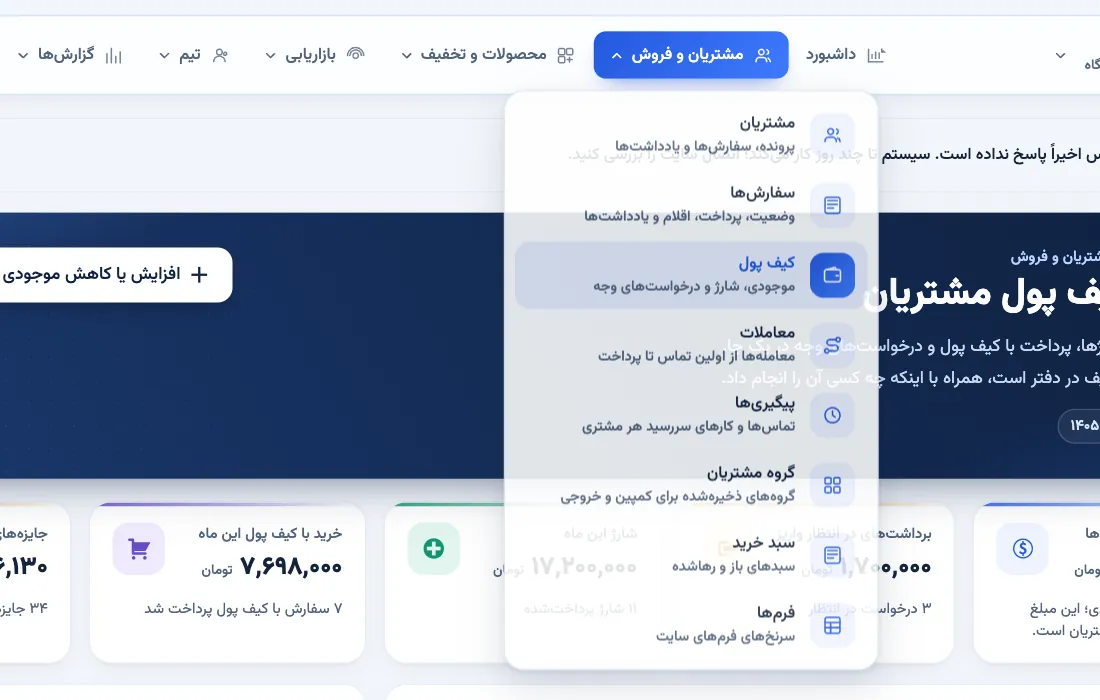
- ۱گروه منو: گروه صفحهٔ فعلی رنگی نمایش داده میشود.
- ۲زیرمجموعهها: مشتریان، سفارشها، کیف پول، معاملات، پیگیریها، گروه مشتریان، سبد خرید و فرمها؛ هر کدام با یک خط توضیح.
| گروه منو | بخشها |
|---|---|
| داشبورد | نمای کلی روزانه |
| مشتریان و فروش | مشتریان، سفارشها، کیف پول، معاملات، پیگیریها، گروه مشتریان، سبد خرید، فرمها |
| محصولات و تخفیف | محصولات، ویرایش گروهی، کدهای تخفیف |
| بازاریابی | پیامک و اتوماسیون، مسیر تبدیل، دستیار هوشمند (روبوتیک) |
| تیم | پرسنل، دسترسیها |
| گزارشها | درگاههای پرداخت، سود و بازدید |
جستجوی سریع مشتری
روی ذرهبین بزنید (یا کلید / را فشار دهید)، بخشی از نام، شماره موبایل، ایمیل یا شهر مشتری را بنویسید و جستجو را بزنید تا فهرست مشتریانِ منطبق باز شود. با Esc کادر بسته میشود.
منوی حساب کاربری
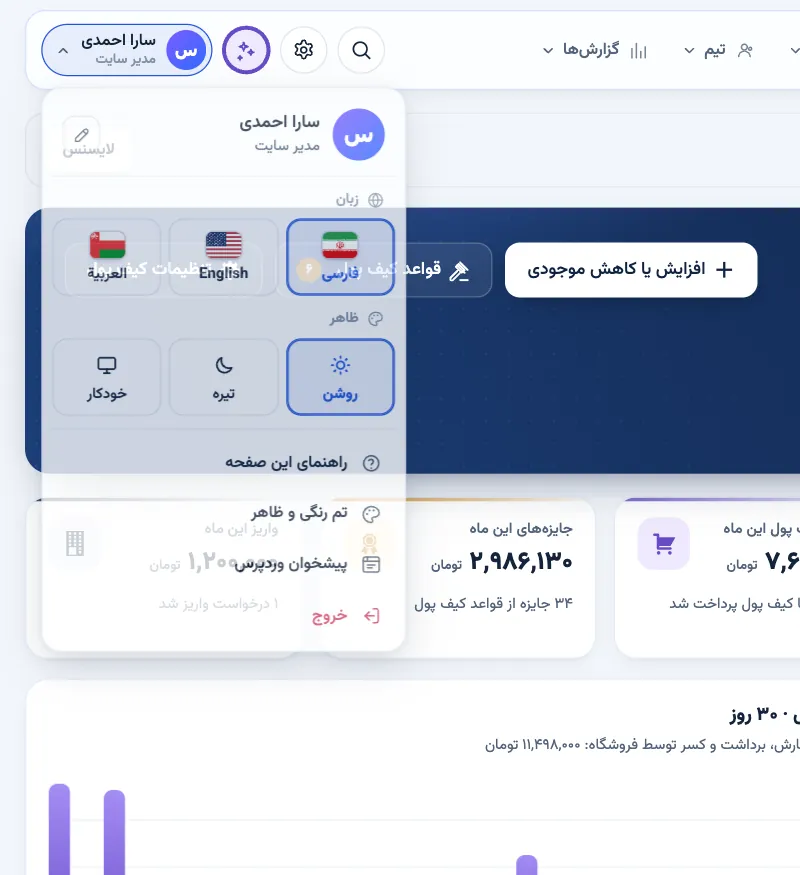
- ۱منوی حساب: ویرایش پروفایل (نام و تصویر)، انتخاب زبان، حالت روشن، تیره یا خودکار، تم رنگی، راهنمای صفحه، پیشخوان وردپرس و خروج.
راهنمای داخلی و تور صفحه
گزینهٔ «راهنمای این صفحه» راهنمای کامل را روی فصل صفحهای که در آن هستید باز میکند. در بالای راهنما دکمهٔ «شروع تور این صفحه» بخشهای صفحه را یکییکی برجسته میکند و توضیح میدهد.
دکمهٔ شناور روبوتیک
دکمهٔ گرد گوشهٔ پایین صفحه، دستیار هوشمند روبوتیک را در هر صفحه باز میکند تا بدون ترک صفحه یک گزارش فوری بگیرید یا سؤالی دربارهٔ همان بخش بپرسید. راهنمای روبوتیک
سوالات متداول: محیط کاربری و جابهجایی در CRM
میانبرهای صفحهکلید CRM کداماند؟
/ جستجوی مشتری را باز میکند، Esc پنجرهها و منوها را میبندد و در صفحههایی که نوار ذخیره دارند ⌘ + S (یا Ctrl + S) تغییرات را ذخیره میکند.
چرا بعضی بخشها در منوی من دیده نمیشوند؟
هر بخش به یک دسترسی وابسته است. اگر سطح دسترسی شما اجازهٔ دیدن بخشی را ندهد، آن بخش در منو نمایش داده نمیشود. بخشهای فروشگاهی فقط وقتی ووکامرس فعال باشد نمایش داده میشوند.
بازهٔ تاریخ بالای صفحه روی چه چیزهایی اثر دارد؟
روی همهٔ کارتها و نمودارهای همان صفحه. اعدادی که «وضعیت فعلی» را نشان میدهند (مثل پیگیریهای باز) به بازه وابسته نیستند و این موضوع زیر همان کارت نوشته شده است.
مستندات مرتبط
ساختهشده در تیک۴
فراتر از خدمات: قالبها و افزونههای وردپرس تیک۴
همان دقتی که در پروژههای مشتری داریم، در محصولاتمان هم هست: قالبها و افزونههایی برای کسانی که میخواهند سریع و درست شروع کنند؛ با مستندات کامل و ۶ ماه پشتیبانی رایگان.